Showing posts with label Solusi Printer. Show all posts

Begini √ cara mengisi tinta warna printer canon mp287

Cara isi tinta printer canon IP 2770/mp258/mp287 - Kita sebagai pengguna printer ѕυԁаһ semestinya mengetahui Ьаgаіmаnа сага mengisi tinta printer milik kita sendiri. Namun, Perlu diketahui pengisian tinta уаng salah Ьіѕа menyebabkan kerusakan pada printer kalian . Oӏеһ karenanya dalam mengisi tinta printer јυgа һагυѕ belajar supaya perangkat іnі Ьіѕа berfungsi ԁеngаn tepat dan baik.

Kebanyakan pengguna beranggapan mengisi tinta printer itu mudah, memang mudah sih karena kita tinggal menyuntikan tinta kedalam catridge lalu di bersihkan dengan menggunakan tisu, selesai.


Tapi masalahnya, apakah cara diatas itu membuat catridge kita akan awet. ? jawabannya adalah tidak. Banyak kasus catridge yang bermasalah setelah kalian mengisi tinta, contoh : tinta tidak keluar, hasilnya bergaris dan catridge tidak terdetec printer dan masih banyak lainnya.

Sebagai Contoh untuk  tinta printer canon mp287

  • Catridge tipe 810(Hitam) isinya 10-12 ml
  • Catridge tipe 811(Warna) isinya 11-12 ml

Baca juga : √ Cara memperbaiki printer canon mp237 Dengan Kode error

Walaupun Catridge model lama, namun  catridge ini yang paling banyak isinya loh. Untuk tinta hitam bisa mampu ngeprint sekitar 300 lembar lebih untuk dokumen teks biasa (hitam).


Sebelum mengisi tinta ada beberapa hal penting yang perlu kamu perhatikan antara lain:

  1. Lubangi Catridge tinta dengan hati-hati
  2. Dalam mengisi tinta usahakan secukupnya, sehingga tidak meluber kemana-mana
  3. Pastikan tinta terpasang dengan posisi yang sama dan benar
  4. Jangan sampai menyentuh bagian titik kuning tembaga (paling sensitive)

Adapun Peralatan yang perlu Disediakan :
  1. Obeng atau bor untuk melubangi catridge (catridge baru atau belum dibongkar)
  2. Tisu
  3. Tinta warna (hitam dan warna) 
  4. Suntikan isi ulang tinta

Langkah pengisian tinta printer canon IP 2770/mp258/mp287 
  1. Hidupkan printer, tunggu sebentar hingga indikator lampu tidak berkedip
  2. Buka Penutup casing printer, tunggu catridge printer sampai berhenti ditengah kemudian keluarkan cartridge printer dengan menekan ke bawah secara perlahan dan hati-hati, catridge warna berada sebelah kiri dengan nomor catridge 811 dan catridge hitam berada disebelah kanan dengan nomor catridge 810
  3. Buang kertas label yang menempel pada bagian atas cartridge, lihat titik penyuntikan pada catridge yang telah disediakan
    cara mengisi tinta warna printer canon mp287
  4. bor atau langsung suntik lubang catridge yang baru dibuka agar suntikan refill tinta bisa masuk bisa menggunakan jarum atau obeng kecil 
    isi tinta printer canon
  5. chip kuning di bagian atas depan cartridge, jangan sampai disentuh atau tersentuh tangan, jika tersentuh segear bersihkan dengan tisu kering
  6. Suntikkan tinta secara perlahan, Anda tidak perlu menyuntikkan tinta refill sampai habis, secukupnya saja sekitar 10ml
    cara isi tinta canon mp287
  7. Setelah selesai, tutup kembali titik-titik penyuntikan yang berlubang dengan lakban atau label yang dibuka tadi
  8. Pasang kembali cartridge ke printer dengan benar dan secara perlahan
  9. Tutup casing printer dan tunggu sebentar sampai cartridge yang baru diisi selesai dikenali
  10. jangan lupa lakukan cleaning setidaknya 2-3 kali agar warna tinta lebih maksimal 
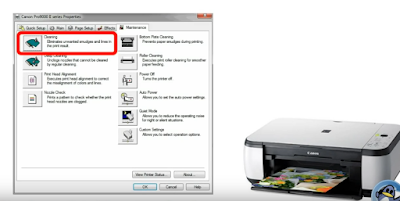
    How to Refill Canon
  11. Jika tampil pesan "low ink printer" tekan tombol stop atau reset selama 5 detik
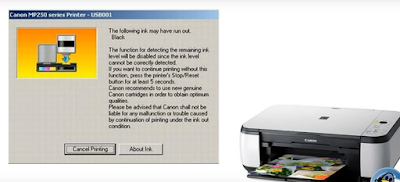
    cara ngisi tinta canon

√ Cara memperbaiki printer canon mp237 Dengan Kode error

Cara memperbaiki printer canon mp237

Cara memperbaiki printer canon mp237 - Printer Canon merupakan salah satu produsen media cetak terbesar di dunia dan memiliki salah satu fitur yang memudahkan setiap pengguna printer dalam memperbaiki dan menganalisis masalah yang terjadi pada printer canon. dengan memberikan kode error yang diprogram sedemikian rupa dengan cara menampilkan kesalahan yang terjadi pada printer sebagai informasi tentang kesalahan yang terjadi. 

Umumnya kesalahan ini berupa lampu oranye berkedip (LED) dan menampilkan pesan kesalahan melalui kode (bisa di layar monitor komputer atau printer). 

Baca juga : √ 2 Cara Memperbaiki Cartridge yang Warnanya Tercampur dengan mudah

Berikut Ini Daftar Kesalahan Printer Canon MP237 

Error 1000 Canon MP237 
Menandakan Printer kehabisan kertas dengan kedipan lampu 2 kali pada printer canon MP 237 Cara untuk memperbaikinya yaitu masukkan kertas ke dalam baki belakang dan tekan tombol Hitam / Warna pada Printer.

Error 1300 Canon MP237
Kesalahan ini terjadi karena kertas tersangkut yang ditandai 3 kali kedipan lampu pada printer canon mp237, biasanya kesalahan ini terjadi karena ada kertas yang macet di dalam printer, coba cari dan keluarkan kertas agar kertas tidak lagi macet. 

Error 1486, 1487 Canon Mp237
Kesalahan Catridge printer (Cartridge tidak dipasang di posisi yang benar) ditunjukkan dengan blinking / berkedip 7 kali di printer, Kesalahan ini terjadi karena Catridge tidak dipasang dengan benar dan pas, perbaikannya adalah Pasang ulang catridge dan pastikan sudah terpasang dengan benar) jika masih error juga coba dengan catridge baru. 

Error 1687 Canon Mp237
Kesalahan Catridge printer (Cartridge tidak dipasang dengan benar) ditunjukkan dengan berkedip / berkedip 4 kali pada printer, Kesalahan ini terjadi karena Catridge tidak dipasang dengan benar dan telah dikunci). 

Kesalahan 1401, 1403, 1401 Canon MP237
Kesalahan Catridge printer (Cartridge tidak terpasang dengan benar) ditunjukkan dengan berkedip / berkedip 5 kali dalam printer, cara memperbaiki Kesalahannya sama dengan 2 kesalahan di atas yaitu dengan memasang catridge dengan benar jika masih eroor Ganti catridge dengan yang baru. 

Kesalahan 1700 canon MP237
error Tinta printer (Tinta catridge hampir penuh) ditunjukkan dengan berkedip / blinking 8 kali pada printer canon mp237, cara mengatasi kesalahan ini dengan melakukan cleaninng head sepenuhnya pada printer canon mp237. 

Kesalahan 1684 canon Mp237
Kesalahan catridge printer (catridge tidak dapat dikenali) ditandai dengan lampu berkedip / berkedip 14 kali. Kesalahan ini sama seperti di atas adalah masalah dengan pemasangan catridge atau bisa jadi catridge error / rusak sehingga tidak bisa dibaca, cara mengatasinya dengan memasang ulang, jika tidak bisa ganti dengan catridge yang baru. 

Kesalahan 1688 Canon MP237
Tinta telah habis, kesalahan ditunjukkan dengan blinking / berkedip 16 kali pada printer, cara mengatasi kesalahan ini yaitu dengan tekan tombol"stop / reset" selama 5 detik.

Kesalahan 1686 Canon MP237 
Tinta Error (level sisa tinta tidak dapat dideteksi) ditunjukkan oleh lampu berkedip / berkedip 13 kali, kesalahan Ini terjadi karena printer tidak bisa mendeteksi level tinta, cara mengatasi kesalahan ini yaitu dengan tekan tombol " stop / reset" selama 5 detik.

Kesalahan 5100 Canon MP237
merupakan masalah Paper Jamed yang diindikasikan dengan berkedip / berkedip 2 kali di printer, Kesalahan ini sama dengan kesalahan 1300 canon mp237 printer, mungkin ada beberapa sisa kertas di printer yang masih nyangkut, tarik dan ambil kertas yang tersisa tersebut. 

Kesalahan B200 Canon MP237
Kesalahan Status Printer yang ditandai dengan blinking sebanyak 10 kali pada printer, kesalahan ini terjadi karena printer memiliki kenaikan suhu tinggi, mungkin karena terlalu banyak cetak, atau suhu catu daya yang terlalu tinggi, cara mengatasi kesalahan ini kita hidupkan Kabel power yang tersambung ke daya listrik selama beberapa menit, untuk menjaga suhu tetap rendah. 

Simak juga : √ Cara Mengatasi TV Hidupnya Lama

Nah itulah daftar Error Printer Canon MP237 dan bagaimana Cara memperbaiki printer canon mp237, dengan daftar kode kesalahan ini kita akan lebih mudah diarahkan untuk mengatasi masalah yang kita alami.

√ 2 Cara Memperbaiki Cartridge yang Warnanya Tercampur dengan mudah

Mengatasi Cartridge yang Warnanya Tercampur - Dalam dunia kerja dan usaha dokumen dan berkas-berkas sangatlah penting sebagai penunjang/pendukung dan hal mutlak yang harus di gunakan dalam  kemajuan perusahaan. hingga dalam suatu waktu kita menemui masalah saat cara mengisi cartridge warna, yakni kendala salah mengisi tinta printer dengan cara disuntik, mungkin karena lupa atau terburu-buru karena mengejar target dari bos. 

sebagai contoh saat kita salah dalam mengisi tinta sesuai warnanya. misalnya: kita salah mengisi tinta warna yang dalam 1 catridge terdapat 3 warna sekaligus yakni merah,kuning dan biru. seharusnya tinta yang diisi adalah warna merah namun malah kuning. gimana son bingung kan?

nah apabila sudah terlanjur salah isi tinta, maka berikut ini saya akan berbagi pengalaman memperbaiki cartridge yang warnanya tercampur dalam hal ini saya menggunakan printer Canon ip2770 dengan cartridge warna PG-811, untuk printer merk lain asal cartridge-nya sejenis dengan cartridge 811, maka kemungkinan juga bisa.


izinkanlah saya admin gerbang-komputer memberikan sedikit pengalaman saya mengatasi dan memperbaiki masalah tinta yang tercampur khususnya dalam hal ini adalah pada printer milik saya yaitu Printer CANON MP237 series dengan model catridge HITAM=810 dan WARNA=811.

Ada 2 cara ya son yang saya coba berikut ini: 

Cara Pertama, siapkanlah alat-alat berikut ini:
  • Suntikan kosong (yang masih baru atau lama sama saja tapi bersih dari tinta).
  • Tissue bersih
Berikut ini langkah-langkahnya:

warna tinta printer tidak sesuai
cara memperbaiki salah isi tinta warna
  1. masukan suntikan yang sudah bersih dan kosong tadi lalu masukkan jarum nya ke dalam lubang tinta catridge yang tercam.pur
  2. lalu sedot tinta dari dalam cartridge yang warnanya tercampur sampai tinta tidak keluar (harap hati-hati agar tidak luber).
  3. letakan tissue bersih dibawah kuningan catridge tadi, Lalu bersihkan sisa tinta yang keluar hal ini agar tinta tidak kemana-mana
  4. lalu isilah kembali dengan warna yang sama pada lubang yang asli dengan cara sedikit demi sedikit.
  5. bersihkan dengan tissue, lalu Lakukan pengecekan dengan mencetak gambar melalui komputer namun bila warna cartridge masih tercampur maka ulangilah langkah no. 1 sampai 5.

Cara Kedua, siapkan alat -alat berikut ini : 
  • Obeng min dan pisau cutter (pemotong).
  • Tissue bersih

Berikut langkah-langkahnya:
  1. ambil catridge dari dalam printer lalu buka penutup cartridge dengan cara mencongkelnya dengan obeng atau cutter sehingga akan terlihat busa catridgenya.
  2. Ambilah busa tersebut dari dalam cartridge dan bersihkan busa dengan menggunakan air yang panas dengan cara berulang-ulang
  3. Setelah sekiranya semua sudah bersih maka keringkan busa catridge tersebut.
  4. Setelah busa kering masukan kembali busa pada tempat semula.
  5. Sebelum menutup catridgenya agar hasil maksimal maka isi dulu dengan tintanya masing-masing.setelah itu tutup catridge dan rekatkan kembali tutup dengan menggunakan lem pengeras (glue).
jika kamu bingung bisa dilihat pada video ini:


Perhatian: 
Dalam melakukan langkah-langkah 2 cara diatas, pada bagian chip cartridge yang berwarna kuningan (bagian depan cartridge) jangan sampai mengenai tangan apalagi terkena tinta.

Demikian pengalaman saya sendiri yang saya lakukan dengan masalah tinta warna printer yang tercampur. hal ini bisa digunakan pada printer merk lain dengan langkah-langkah diatas. terimakasih semoga bermanfaat.